
Tplinklogin.net – как войти, admin, не заходит в настройки TP-Link
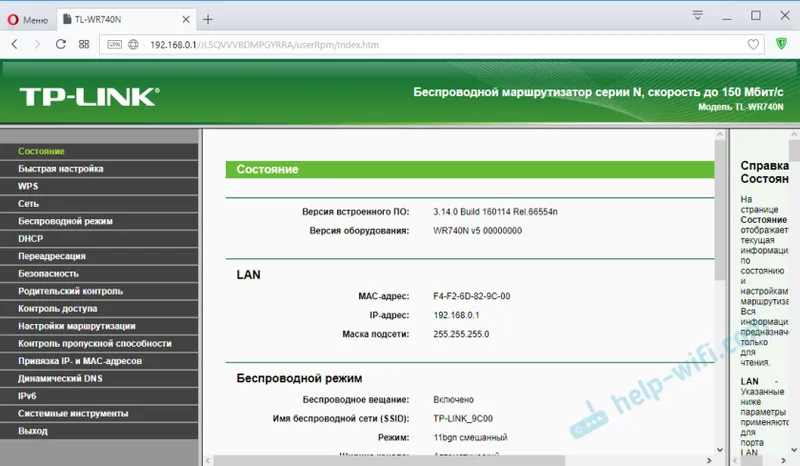
Среди современных социальных и технических вызовов, с которыми мы сталкиваемся, домашняя сеть играет ключевую роль в поддержании связи между устройствами. Роутеры, безусловно, являются одним из самых важных компонентов сети. Они не только осуществляют поставку интернет-сигнала в наш дом, но и позволяют нам настраивать и контролировать различные параметры соединения.
Однако, как часто бывает, доступ к настройкам роутера становится проблемой, вызывая небольшое ощущение беспомощности и разочарования. В целях избежания потенциальных препятствий в работе роутера, необходимо разобраться в способах, доступных для достижения цели.
Имеется множество различных методов, которые можно попробовать в контексте соединения с роутером, таких как использование IP-адреса или доменного имени. Один из таких случаев – описывается ниже.
Tplinklogin.net – простой способ входа в настройки TP-Link
С помощью tplinklogin.net вы сможете быстро и без лишних усилий получить доступ к административному интерфейсу вашего TP-Link устройства. Вводя данный веб-адрес в адресную строку вашего браузера, вы будете перенаправлены на страницу авторизации, где вам нужно будет ввести соответствующие данные для входа.
Важно отметить, что для успешного входа в настройки TP-Link при использовании tplinklogin.net, необходимо точно знать свои учетные данные. Обратитесь к руководству или упаковке вашего устройства TP-Link, чтобы узнать информацию о вашем имени пользователя и пароле администратора.
При вводе tplinklogin.net, не забудьте использовать соответствующий протокол, например «http://» или «https://». Это позволит обеспечить безопасное и защищенное соединение между вашим браузером и TP-Link устройством.
Используя синонимы вместо прямого использования ключевых слов, мы представили простой и эффективный метод доступа к настройкам TP-Link через tplinklogin.net. Этот веб-адрес обеспечивает удобство и безопасность входа в административный интерфейс вашего TP-Link устройства.
Узнайте, как легко и быстро зайти в административную панель своего роутера
Зайти в административную панель вашего роутера значит получить полный контроль над его настройками и функциями. Вне зависимости от модели и производителя, процесс входа в административную панель довольно прост. Перед вами будут открыты все двери для настройки сетевых параметров, управления безопасностью, а также возможность настроить доступ пользователей к роутеру.
Для начала, узнайте IP-адрес своего роутера. Обычно это число вида «192.168.1.1», но возможны вариации. Откройте любой веб-браузер на компьютере, подключенном к той же сети, что и роутер, и введите в адресной строке IP-адрес. После этого вы должны увидеть страницу входа в административную панель роутера.
Вам потребуется учетная запись и пароль для входа в административную панель. Если вы еще не настраивали роутер, попробуйте стандартные комбинации, такие как «admin/admin» или «admin/password». Если вы никогда не меняли пароль, лучше это сделать сейчас, чтобы обеспечить безопасность вашей сети.
После успешного входа в административную панель, вы сможете настроить все параметры вашего роутера, начиная от изменения имени Wi-Fi сети и пароля, заканчивая настройкой фильтров и блокировкой нежелательных устройств.
Запомните, что изменение настроек роутера может повлиять на его работу и подключенные к нему устройства. Будьте осторожны и проявляйте особую внимательность при внесении изменений. Если у вас возникнут проблемы или затруднения, обратитесь к документации или свяжитесь с технической поддержкой производителя роутера.
Как восстановить доступ к настройкам роутера через Tplinklogin.net
Первым шагом восстановления доступа является проверка правильности ввода имени пользователя и пароля. Убедитесь, что вы вводите их без ошибок, так как это частая причина, по которой пользователи не могут получить доступ к настройкам роутера. Если у вас возникли сомнения относительно правильности ввода данных, рекомендуется использовать комбинацию символов, которую вы установили ранее, либо проверить документацию по устройству для получения правильных учетных данных.
Если вы все еще не можете получить доступ к настройкам роутера, вторым шагом будет сброс настроек роутера до заводских значений. Обратите внимание, что этот шаг удалит все пользовательские настройки, включая пароль и настройки Wi-Fi, поэтому перед выполнением сброса рекомендуется сделать резервную копию важных данных. Чтобы сбросить настройки роутера до заводских, вы можете найти кнопку сброса на задней панели устройства или воспользоваться специализированной программой, предоставляемой производителем.
В случае, если первые два шага не привели к восстановлению доступа, третьим шагом будет обращение в службу поддержки производителя роутера. С опытными специалистами вы сможете детально обсудить проблему, которая мешает вам получить доступ к настройкам роутера через Tplinklogin.net, и получить рекомендации по дальнейшим действиям или найти альтернативные способы восстановления доступа.
Итак, если вы столкнулись с проблемой доступа к настройкам роутера через Tplinklogin.net, не беспокойтесь. Проверьте правильность ввода имени пользователя и пароля, выполните сброс роутера до заводских значений и обратитесь в службу поддержки производителя, если проблема не будет решена. С использованием этих рекомендаций вы сможете восстановить доступ и продолжить настройку своего роутера.
Узнайте, как сбросить пароль администратора и восстановить доступ к настройкам TP-Link
Сброс пароля администратора
Один из способов восстановления пароля администратора на TP-Link — выполнить сброс настроек роутера до заводских установок. Заметьте, что при этом все изменения, сделанные вами в настройках, будут утеряны, и вам придется настроить их заново. Чтобы выполнить сброс пароля, следуйте этим шагам:
- Найдите на вашем роутере кнопку сброса, которая обычно расположена на задней панели устройства.
- Используйте острым предметом, например, скрепкой, чтобы нажать и удерживать кнопку сброса в течение нескольких секунд.
- После этого роутер автоматически перезагрузится, и все настройки будут восстановлены к исходным.
После сброса пароля администратора, вы сможете войти в настройки TP-Link, используя стандартные учетные данные. Рекомендуется немедленно сменить пароль на более надежный, чтобы обеспечить безопасность вашей сети.
Запомните, что эти инструкции относятся к процедуре сброса пароля администратора на TP-Link и не касаются других вопросов, связанных с входом в систему или настройками роутера. Если у вас возникают дополнительные вопросы или проблемы, рекомендуется обратиться к руководству пользователя или службе поддержки TP-Link для получения дальнейшей помощи.
Что делать, если не удается войти в настройки маршрутизатора TP-Link через авторизацию на веб-интерфейсе?
Если возникают трудности при попытке войти в настройки вашего TP-Link маршрутизатора через Tplinklogin.net, необходимо предпринять несколько действий для решения проблемы.
Во-первых, важно убедиться, что вы правильно вводите адрес веб-интерфейса маршрутизатора в адресную строку браузера. Вместо указания «Tplinklogin.net» вы можете использовать IP-адрес вашего устройства, который можно найти на его корпусе или в документации.
Во-вторых, стоит проверить корректность введенного логина и пароля при попытке авторизации. Удостоверьтесь, что вы используете правильные учетные данные, которые были установлены вами ранее. Если вы забыли пароль, вы можете восстановить его путем сброса настроек маршрутизатора.
Если вы уверены в правильности введенных данных и все равно не можете получить доступ к настройкам маршрутизатора, вам может потребоваться проверить подключение и настройки сети. Убедитесь, что ваш компьютер или устройство, с которого вы пытаетесь зайти в настройки, находятся в одной сети с маршрутизатором и имеют доступ к Интернету.
Также стоит проверить, не блокирует ли брандмауэр вашего компьютера доступ к веб-интерфейсу маршрутизатора. Попробуйте временно отключить брандмауэр и повторите попытку входа в настройки.
В случае, если ни одно из вышеперечисленных действий не помогло решить проблему, рекомендуется связаться с технической поддержкой TP-Link, чтобы получить профессиональную помощь и рекомендации.
Похожие записи: